

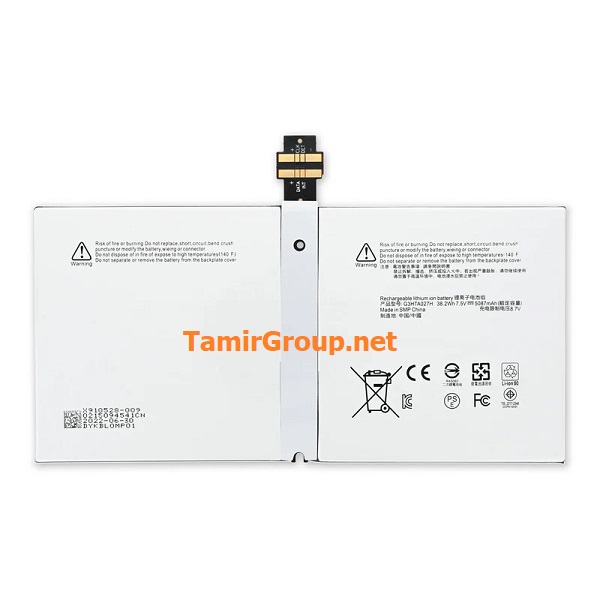
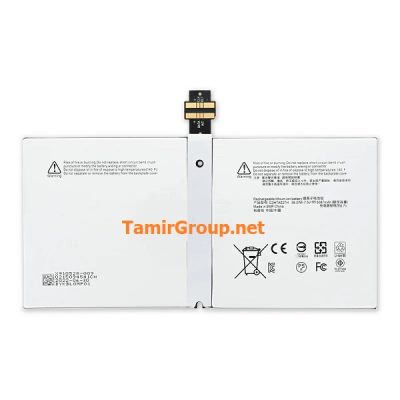
باتری مایکروسافت سرفیس پرو Microsoft Surface Pro 4 Battery
1,800,000 تومان
باتری مایکروسافت سرفیس پرو 4 از نوع لیتیوم-یون بوده و عملکردی بین 7 تا 9 ساعت ارائه میدهد. در این مقاله، مشخصات، مشکلات رایج و راهکارهای افزایش عمر و تعمیر باتری سرفیس پرو 4 بررسی شده است.
ناموجود


مقدمه
مایکروسافت سرفیس پرو 4 یکی از پرطرفدارترین مدلهای سری Surface است که به دلیل طراحی سبک و عملکرد قدرتمند، محبوبیت زیادی بین کاربران حرفهای و دانشجویان دارد. اما مانند هر دستگاهی، باتری سرفیس پرو 4 نیز در طول زمان ممکن است دچار کاهش ظرفیت یا مشکلاتی مانند شارژ نشدن یا تخلیه سریع شود. در این مقاله به بررسی مشخصات، مشکلات رایج و راهکارهای افزایش عمر باتری سرفیس پرو 4 میپردازیم.
مشخصات باتری مایکروسافت سرفیس پرو 4
باتری سرفیس پرو 4 از نوع لیتیوم-یون (Lithium-Ion) است که به دلیل طراحی خاص، درون بدنه دستگاه تعبیه شده و قابل تعویض توسط کاربر نیست. ویژگیهای اصلی این باتری عبارتند از:
✅ ظرفیت باتری: 38 واتساعت (Wh)
✅ مدت زمان شارژدهی: بین 7 تا 9 ساعت در استفاده عادی
✅ مدت زمان شارژ کامل: حدود 2.5 تا 3.5 ساعت
✅ ولتاژ باتری: 7.5V – 12V
✅ سیستم مدیریت انرژی: بهینهسازی مصرف برای عملکرد بهتر
با این مشخصات، کاربران میتوانند برای کارهای روزمره مانند وبگردی، تماشای فیلم و استفاده از نرمافزارهای سبک بهراحتی روی باتری این دستگاه حساب کنند. اما در استفادههای سنگین مانند ویرایش ویدئو، اجرای نرمافزارهای گرافیکی یا بازیهای سنگین ممکن است شارژ باتری سریعتر تخلیه شود.
مشکلات رایج باتری سرفیس پرو 4
پس از مدتی استفاده، ممکن است باتری سرفیس پرو 4 با مشکلاتی مواجه شود که بر عملکرد آن تأثیر بگذارد. برخی از این مشکلات عبارتند از:
❌ شارژ نشدن باتری – در برخی موارد، دستگاه به برق متصل میشود اما شارژ انجام نمیشود.
❌ تخلیه سریع باتری – میزان شارژ بهسرعت کاهش مییابد، حتی در حالت استندبای.
❌ خاموش شدن ناگهانی دستگاه – سرفیس پرو 4 بدون هشدار خاموش میشود، حتی اگر شارژ نشان داده شده کافی باشد.
❌ داغ شدن بیش از حد هنگام شارژ – افزایش دمای بیش از حد در هنگام شارژ میتواند نشانه خرابی باتری باشد.
❌ پیغام “Plugged in, not charging” – زمانی که دستگاه به برق متصل است اما شارژ نمیشود.
این مشکلات میتوانند به خرابی سختافزاری، استفاده نادرست، مشکل در درایورها یا نقص سیستم مدیریت انرژی مرتبط باشند.
روشهای افزایش عمر و تعمیر باتری سرفیس پرو 4
🔧 1. بررسی تنظیمات مدیریت مصرف انرژی:
با مراجعه به Control Panel > Power Options میتوانید تنظیمات بهینه مصرف باتری را اعمال کنید.
🔧 2. کالیبره کردن باتری:
برای انجام این کار:
✅ باتری را تا 100% شارژ کنید.
✅ سپس آن را تا 0% تخلیه کنید (اجازه دهید دستگاه کاملاً خاموش شود).
✅ دوباره آن را تا 100% شارژ کنید.
این کار میتواند به بهبود دقت نمایش میزان شارژ کمک کند.
🔧 3. استفاده از شارژر اورجینال:
استفاده از آداپتور و کابل شارژ اصلی مایکروسافت باعث افزایش عمر باتری میشود و از مشکلات احتمالی جلوگیری میکند.
🔧 4. بهروزرسانی درایورهای باتری:
برای انجام این کار:
✅ به Device Manager > Batteries بروید.
✅ روی Microsoft Surface ACPI-Compliant Control Method Battery کلیک راست کرده و گزینه Update Driver را انتخاب کنید.
🔧 5. جلوگیری از تخلیه کامل باتری:
بهتر است سطح شارژ باتری را بین 20% تا 80% نگه دارید تا عمر مفید آن افزایش یابد.
🔧 6. کاهش مصرف باتری:
✅ کاهش روشنایی صفحه نمایش در تنظیمات ویندوز
✅ بستن برنامههای غیرضروری در پسزمینه
✅ غیرفعال کردن بلوتوث و وایفای هنگام عدم استفاده
🔧 7. خنک نگه داشتن دستگاه:
گرمای بیش از حد میتواند باعث کاهش عملکرد باتری شود. سعی کنید سرفیس را روی سطح صاف و خنک نگه دارید و از قرار دادن آن روی بالش یا پتو خودداری کنید.
🔧 8. تعویض باتری:
اگر پس از بررسی تمام موارد بالا، مشکلات باتری همچنان ادامه داشت، بهترین راه تعویض باتری است. از آنجایی که باتری سرفیس پرو 4 درون دستگاه تعبیه شده، این کار باید توسط تکنسین متخصص انجام شود.
نکات مهم برای افزایش عمر باتری سرفیس پرو 4
✅ از شارژر غیر اورجینال استفاده نکنید.
✅ از خالی شدن کامل باتری جلوگیری کنید.
✅ از شارژ طولانیمدت (Overcharging) خودداری کنید.
✅ دمای محیط را کنترل کنید (گرمای زیاد به باتری آسیب میزند).
✅ سیستمعامل و بایوس را بهروز نگه دارید تا مشکلات نرمافزاری مرتبط با باتری حل شود.
نتیجهگیری
باتری مایکروسافت سرفیس پرو 4 یکی از مهمترین اجزای این دستگاه است که عملکرد کلی آن را تحت تأثیر قرار میدهد. اگر با تخلیه سریع، شارژ نشدن یا خاموش شدن ناگهانی مواجه هستید، با استفاده از نکات و روشهای ارائهشده در این مقاله میتوانید مشکل را برطرف کنید. در صورت ادامه مشکل، توصیه میشود به یک مرکز تخصصی تعمیرات سرفیس مراجعه کنید تا از آسیبهای جدیتر جلوگیری شود.
محصولات مرتبط



کیبورد اپل مک بوک پرو Apple MacBook Pro A2159
کیبورد مکبوک A2159 با طراحی پروانهای خود، تایپ سریع و روانی را ارائه میدهد، اما ممکن است مشکلاتی مانند گیر کردن کلیدها یا حساسیت زیاد را تجربه کنید. با تمیز کردن منظم، بروزرسانی سیستمعامل و در صورت نیاز، مراجعه به نمایندگیهای معتبر، میتوانید عملکرد آن را بهبود دهید. این مقاله، راهکارهای ساده و عملی برای رفع مشکلات و نکات مهم در خرید و تعویض کیبورد را ارائه میکند.



نقد و بررسیها
هنوز بررسیای ثبت نشده است.