


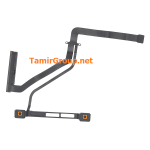

ال سی دی اپل مک بوک پرو Apple MacBook pro A1297
10,000,000 تومان
بررسی تخصصی السیدی MacBook Pro A1297: مشخصات فنی، مشکلات رایج و راهنمای تعویض نمایشگر این مکبوک حرفهای.
10 عدد در انبار


ال سی دی MacBook Pro A1297: بررسی کامل، مشکلات رایج و راهنمای تعویض
MacBook Pro A1297 یکی از مدلهای حرفهای اپل با صفحهنمایش 17 اینچی است که بین سالهای 2009 تا 2011 تولید شد. نمایشگر این دستگاه از نوع LED-backlit با رزولوشن بالا بوده و کیفیت تصویر فوقالعادهای ارائه میدهد. در این مقاله، مشخصات السیدی MacBook Pro A1297، مشکلات رایج، روش تعویض و نکات نگهداری آن را بررسی میکنیم.
مشخصات فنی ال سی دی MacBook Pro A1297
- اندازه صفحهنمایش: 17 اینچ
- نوع پنل: LED-backlit LCD
- رزولوشن: 1920×1200 پیکسل
- نرخ نوسازی: 60 هرتز
- کیفیت رنگ: پشتیبانی از طیف گسترده رنگی برای تصاویر دقیق و زنده
- نوع کانکتور: LVDS با 40 پین
- پوشش نمایشگر: در دو نسخه براق (Glossy) و مات (Anti-Glare) عرضه شده است.
مشکلات رایج ال سی دی MacBook Pro A1297
- سیاه شدن صفحهنمایش:
در برخی موارد، صفحهنمایش ممکن است کاملاً سیاه شود. این مشکل میتواند ناشی از خرابی فلت السیدی، بکلایت یا برد گرافیکی باشد. - پرش تصویر یا نمایش خطوط عمودی و افقی:
مشاهده خطوط روی نمایشگر معمولاً به دلیل خرابی کابل فلت یا مشکلات برد گرافیکی رخ میدهد. - کم شدن نور صفحه (Dim Display):
در صورت کاهش نور نمایشگر، احتمالاً مشکل از بکلایت یا برد اینورتر (در مدلهای قدیمی) است. - تغییر رنگ نمایشگر:
اگر رنگهای نمایشگر غیرطبیعی به نظر میرسند، ممکن است پنل السیدی آسیب دیده باشد. - شکستن صفحهنمایش:
السیدی MacBook Pro A1297 از شیشه مقاومی ساخته شده، اما در صورت ضربه یا فشار شدید، ممکن است دچار ترک یا شکستگی شود.
راهنمای تعویض ال سی دی MacBook Pro A1297
لوازم موردنیاز:
✅ پیچگوشتی مخصوص (Phillips و Torx)
✅ اسپاجر (ابزار پلاستیکی برای باز کردن قطعات)
✅ مکنده برای جدا کردن نمایشگر
✅ السیدی جدید سازگار با MacBook Pro A1297
مراحل تعویض ال سی دی:
- خاموش کردن مکبوک و جدا کردن باتری:
ابتدا دستگاه را خاموش کرده و برای جلوگیری از آسیبهای الکتریکی، باتری را جدا کنید. - باز کردن قاب پشتی:
با استفاده از پیچگوشتی، پیچهای قاب پشتی را باز کنید تا به کابلهای متصل به نمایشگر دسترسی پیدا کنید. - جدا کردن کابل فلت السیدی:
با دقت کابل فلت نمایشگر را از مادربرد جدا کنید. این کابل، وظیفه انتقال دادههای تصویری را دارد. - باز کردن لولاهای صفحهنمایش:
پیچهای لولاهای نمایشگر را باز کنید تا بتوانید صفحهنمایش قدیمی را جدا کنید. - جایگزین کردن نمایشگر جدید:
السیدی جدید را در محل خود قرار داده، لولاها را ببندید و کابل فلت را متصل کنید. - بستن قاب و تست عملکرد:
پس از بستن تمام قطعات، مکبوک را روشن کرده و بررسی کنید که تصویر بدون مشکل نمایش داده شود.
⚠️ نکته: اگر تجربه کافی در تعمیرات سختافزاری ندارید، بهتر است از یک تعمیرکار حرفهای کمک بگیرید.
نکات نگهداری برای افزایش عمر ال سی دی MacBook Pro A1297
✅ استفاده از محافظ صفحهنمایش: یک محافظ باکیفیت میتواند از ایجاد خط و خش روی نمایشگر جلوگیری کند.
✅ تمیز کردن منظم نمایشگر: برای جلوگیری از تجمع گردوغبار، نمایشگر را با یک پارچه میکروفایبر و مایع مخصوص تمیز کنید.
✅ دوری از ضربه و فشار: حمل و نقل نامناسب میتواند باعث شکستگی نمایشگر شود.
✅ اجتناب از مایعات: ریختن آب یا نوشیدنی روی صفحهنمایش میتواند آسیب جدی به آن وارد کند.
✅ استفاده از تنظیمات نور صفحه: کاهش روشنایی صفحهنمایش در مواقع غیرضروری، عمر مفید نمایشگر را افزایش میدهد.
خرید ال سی دی MacBook Pro A1297
در هنگام خرید نمایشگر جدید برای MacBook Pro A1297، حتماً به موارد زیر دقت کنید:
🔹 سازگاری: صفحهنمایش باید مخصوص مدل A1297 باشد.
🔹 نوع پوشش: انتخاب بین براق (Glossy) و مات (Anti-Glare) بسته به سلیقه شما.
🔹 کیفیت اورجینال: خرید از فروشگاههای معتبر برای اطمینان از کیفیت نمایشگر.
🔹 گارانتی محصول: نمایشگرهای اصلی معمولاً دارای ضمانت کیفیت هستند.
نتیجهگیری
السیدی MacBook Pro A1297 یکی از بهترین نمایشگرهای تولید شده توسط اپل است که وضوح بالا و کیفیت رنگ بینظیری ارائه میدهد. با این حال، در صورت بروز مشکلاتی مانند شکستگی، سیاه شدن صفحه یا پرش تصویر، بهتر است نسبت به تعمیر یا تعویض آن اقدام کنید. استفاده از قطعات اورجینال و نگهداری صحیح، میتواند عمر مفید نمایشگر شما را افزایش دهد و تجربه کاربری بهتری برای شما فراهم کند.
محصولات مرتبط


کیبورد اپل مک بوک ایر Apple MacBook Air A1932
بررسی کیبورد MacBook A1932 میپردازد که در مکبوک ایر 2018 و 2019 استفاده شده است. با طراحی Butterfly نسل سوم، این کیبورد تجربه تایپ سریع و دقیقی را ارائه میدهد، اما ممکن است مشکلاتی مانند گیر کردن کلیدها، خرابی نور پسزمینه یا دو بار تایپ شدن پیش بیاید. در این مقاله، علاوه بر توضیح ویژگیها، روشهای تمیز کردن، نگهداری و رفع مشکلات رایج کیبورد ارائه شده است تا کاربران بتوانند از عملکرد بهینه آن بهرهمند شوند.


کیبورد اپل مک بوک پرو Apple MacBook Pro A1278
بررسی کیبورد MacBook A1278 میپردازد که در مکبوک پروهای 13 اینچی بین سالهای 2008 تا 2012 استفاده شده است. ویژگیهایی مانند طراحی Scissor Switch، نور پسزمینه و دوام بالا از مزایای این کیبورد هستند. همچنین مشکلات رایجی مانند گیر کردن کلیدها، فرسودگی و خرابی نور پسزمینه به همراه راهکارهای رفع آنها بررسی شده است. با نگهداری صحیح و تعمیر بهموقع، میتوان عملکرد این کیبورد را برای مدت طولانی حفظ کرد.

مادربرد اپل مک بوک پرو Apple MacBook Pro A1286
توضیح کوتاه درباره مادربرد مک بوک A1286:
مادربرد مک بوک A1286، مربوط به مدلهای 15 اینچی مک بوک پرو، با پردازندههای قدرتمند اینتل Core i5 و i7، حافظه SSD، و کارت گرافیکهای مجتمع و مجزا، برای انجام کارهای سنگین مانند ویرایش ویدیو، طراحی گرافیکی و پردازشهای حرفهای طراحی شده است. این مادربرد با سیستم خنککننده مؤثر، طراحی مقاوم و قابلیت ارتقای حافظه رم، عملکرد قابلاعتماد و کارایی بالایی را برای کاربران فراهم میآورد.
عوامل خرابی مادربرد مک بوک A1286:
- گرمای زیاد: داغ شدن بیش از حد به دلیل خرابی سیستم خنککننده یا استفاده در محیطهای گرم میتواند موجب آسیب به مادربرد شود.
- ضربه فیزیکی: ضربه یا سقوط دستگاه میتواند باعث آسیب به اتصالات و مدارهای داخلی مادربرد شود.
- تماس با مایعات: ریختن مایعات روی دستگاه میتواند باعث خوردگی و خرابی قطعات مادربرد گردد.
- نوسانات برق و شارژر غیراستاندارد: استفاده از شارژر غیر استاندارد یا نوسانات برق میتواند باعث خرابی مدارهای داخلی و کاهش عمر مادربرد شود.
- خرابی باتری: نوسانات ولتاژ ناشی از خرابی باتری میتواند به مادربرد آسیب وارد کند و عملکرد دستگاه را مختل کند.




نقد و بررسیها
هنوز بررسیای ثبت نشده است.