

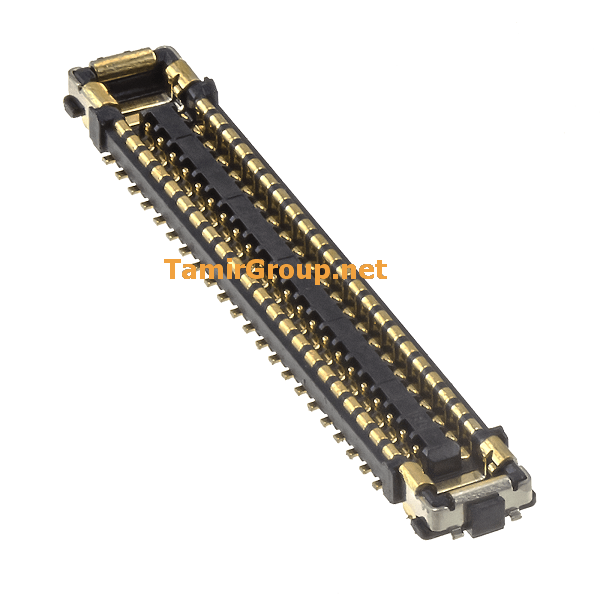
کانکتور (سوکت اتصال) سمت چپ 44 پین Apple MacBook A1534 Left I-O Connector (44-Pin)
950,000 تومان
کانکتور Left I-O 44-Pin در Apple MacBook A1534 مسئول اتصال پورتها و دستگاههای جانبی به مادربورد است. در این مقاله، نحوه خرید، تعویض و تعمیر این کانکتور را بررسی میکنیم.
10 عدد در انبار


کانکتور 44 پین سمت چپ (Left I-O Connector) در Apple MacBook A1534 یکی از قطعات حیاتی است که وظیفه اتصال بخشهای مختلف دستگاه به یکدیگر را بر عهده دارد. این کانکتور، که معمولاً به عنوان سوکت I/O (ورودی/خروجی) شناخته میشود، از طریق یک پین 44 عددی سیگنالها و دادهها را از مادربورد به سایر قطعات دستگاه منتقل میکند. خرابی این کانکتور میتواند منجر به مشکلات متعددی مانند عدم شناسایی دستگاههای جانبی، قطع اتصال صفحهنمایش یا حتی نارسایی در عملکرد باتری شود. در این مقاله، به بررسی نحوه عملکرد، علائم خرابی و نحوه تعویض این کانکتور میپردازیم.
کانکتور 44 پین سمت چپ (Left I-O Connector) در Apple MacBook A1534 چیست؟
کانکتور 44 پین سمت چپ (Left I-O Connector) در Apple MacBook A1534 برای ارتباط مادربورد با قطعات مختلف دستگاه مانند صفحهنمایش، باتری، پورتهای USB، کیبورد، و دیگر ورودیها و خروجیها طراحی شده است. این کانکتور بهطور خاص در بخش چپ دستگاه واقع شده و در صورت خرابی میتواند مشکلات مختلفی را برای عملکرد دستگاه ایجاد کند. در واقع، این کانکتور به عنوان یک رابط بین اجزای داخلی دستگاه و سایر قطعات خارجی عمل میکند و هرگونه اختلال در آن میتواند تاثیرات زیادی بر عملکرد کلی مک بوک بگذارد.
ویژگیهای کانکتور Left I-O 44-Pin
✅ انتقال سریع و پایدار دادهها میان مادربورد و سایر قطعات
✅ ساختهشده از مواد باکیفیت برای تضمین دوام و طول عمر
✅ طراحی کوچک و فشرده برای استفاده در فضای محدود مک بوک
✅ سازگاری با مدلهای مختلف Apple MacBook A1534
✅ نصب و تعویض ساده در صورت بروز مشکل
علائم خرابی کانکتور 44 پین سمت چپ
کانکتور Left I-O Connector 44-Pin در Apple MacBook A1534 بهطور مستقیم با عملکرد قطعات داخلی و خارجی دستگاه در ارتباط است. خرابی این قطعه میتواند مشکلات متعددی در دستگاه به وجود آورد. علائم رایج خرابی این کانکتور عبارتند از:
📌 علائم خرابی کانکتور 44 پین سمت چپ
- عدم شناسایی دستگاههای جانبی (مانند کیبورد، موس، یا صفحهنمایش خارجی)
- قطع و وصل شدن پیوسته پورتها
- عدم شحن دستگاه یا شارژ ناقص باتری
- مشکلات در عملکرد صفحهنمایش مانند نمایش رنگهای اشتباه یا قطع شدن تصویر
- عدم کارکرد درست کیبورد یا تاچپد
- مشکلات اتصال به اینترنت یا شبکه (در صورت اتصال از طریق پورتهای شبکه)
- پیامهای خطای سیستمعامل که از اتصال نادرست قطعات به مادربورد خبر میدهند
اگر با هرکدام از این مشکلات مواجه هستید، احتمالاً کانکتور Left I-O 44-Pin دچار خرابی شده است.
چرا باید کانکتور 44 پین سمت چپ را تعویض کنیم؟
کانکتور Left I-O 44-Pin بخش مهمی از سیستم ورودی و خروجی Apple MacBook A1534 است. خرابی این قطعه میتواند عملکرد دستگاه را بهطور جدی تحت تأثیر قرار دهد و موجب قطع ارتباط با دستگاههای جانبی، مشکلات در عملکرد صفحهنمایش، قطع شدن اتصال باتری، و غیره شود. تعویض این کانکتور میتواند از مشکلات بیشتر جلوگیری کند و دستگاه را به وضعیت کاری اصلی خود بازگرداند.
مزایای تعویض کانکتور Left I-O 44-Pin
✔ رفع مشکلات شناسایی دستگاههای جانبی و اتصال صحیح آنها به مک بوک
✔ بازگرداندن عملکرد صحیح صفحهنمایش و باتری
✔ پیشگیری از خرابیهای بیشتر در سایر قطعات مک بوک
✔ افزایش طول عمر دستگاه و حفظ عملکرد بهینه
✔ بهبود تجربه کاربری با اتصال پایدار و بدون اختلال
راهنمای خرید کانکتور Left I-O 44-Pin MacBook A1534
هنگام خرید کانکتور 44 پین سمت چپ برای Apple MacBook A1534، باید به نکات زیر توجه کنید:
1. اصالت قطعه
همیشه از قطعات اورجینال و باکیفیت استفاده کنید. کانکتورهای بیکیفیت یا تقلبی ممکن است باعث مشکلات بیشتری مانند اتصال نادرست، افزایش حرارت یا خرابی سریعتر شوند.
2. سازگاری با مدل مک بوک
اطمینان حاصل کنید که کانکتور Left I-O 44-Pin خریداری شده دقیقاً با Apple MacBook A1534 سازگار باشد. استفاده از قطعات غیرمتناسب میتواند مشکلات عملکردی ایجاد کند.
3. گارانتی و خدمات پس از فروش
از فروشندگانی خرید کنید که گارانتی تعویض و پشتیبانی فنی ارائه میدهند. این کار باعث میشود در صورت بروز مشکل، بتوانید قطعه را تعویض یا تعمیر کنید.
نحوه تعویض کانکتور Left I-O 44-Pin MacBook A1534
تعویض کانکتور 44 پین سمت چپ نیاز به دقت و ابزار مناسب دارد. در صورتی که تجربه کافی در تعمیرات مک بوک ندارید، توصیه میشود این کار را به یک متخصص واگذار کنید. در غیر این صورت، مراحل زیر را میتوانید دنبال کنید:
مراحل تعویض کانکتور Left I-O 44-Pin:
1️⃣ خاموش کردن دستگاه و جدا کردن آن از منبع برق
2️⃣ باز کردن پیچهای قاب پایینی مک بوک با پیچگوشتی مخصوص
3️⃣ جدا کردن باتری و سایر قطعات داخلی برای دسترسی به کانکتور
4️⃣ جدا کردن کانکتور 44 پین سمت چپ قدیمی از مادربورد
5️⃣ نصب کانکتور جدید و اتصال آن به مادربورد
6️⃣ بستن دستگاه و بررسی عملکرد بعد از تعویض کانکتور
🔧 توجه: هنگام تعویض قطعات، باید مراقب باشید که به سایر قطعات حساس مانند مادربورد یا صفحه نمایش آسیب نرسانید.
نتیجهگیری
کانکتور Left I-O 44-Pin در Apple MacBook A1534 نقش مهمی در اتصال پورتها و دستگاههای جانبی به مادربورد ایفا میکند. خرابی این قطعه میتواند منجر به مشکلات متعددی در عملکرد دستگاه شود، از جمله قطع ارتباط با دستگاههای جانبی، مشکلات در صفحهنمایش و باتری. تعویض بهموقع این کانکتور میتواند از مشکلات بیشتر جلوگیری کند و عملکرد دستگاه را به حالت اولیه بازگرداند.
همیشه از قطعات اورجینال و باکیفیت استفاده کنید تا از عملکرد بهینه دستگاه خود اطمینان حاصل کنید. در صورت نیاز به تعویض، اگر تجربه کافی ندارید، بهتر است به یک تعمیرکار متخصص مراجعه کنید تا از بروز مشکلات احتمالی جلوگیری شود.
💡 آیا شما تجربهای در تعویض کانکتور 44 پین سمت چپ دارید؟ نظرات خود را با ما به اشتراک بگذارید!
محصولات مرتبط


کیبورد اپل مک بوک ایر Apple MacBook Air A1466
کیبورد MacBook A1466، ویژگیهای آن مانند طراحی ارگونومیک، نور پسزمینه و دوام بالا میپردازد. همچنین مشکلات رایج کیبورد، از جمله گیر کردن کلیدها، فرسودگی و اختلال در نور پسزمینه را توضیح داده و راهکارهایی برای نگهداری و تعمیر آن ارائه میکند. هدف این مقاله، کمک به کاربران برای افزایش عمر مفید کیبورد و رفع مشکلات احتمالی آن است.

کیبورد مک بوک پرو Apple MacBook Pro A1502
کیبورد MacBook A1502 که در مکبوک پروهای 13 اینچی تولید سالهای 2013 تا 2015 استفاده شده است. ویژگیهایی مانند طراحی ارگونومیک، دوام بالا، و نور پسزمینه از مزایای این کیبورد هستند. همچنین مشکلات رایجی مثل گیر کردن کلیدها، فرسودگی، و اختلال در نور پسزمینه بررسی شده و راهکارهایی مانند تمیز کردن منظم و استفاده از محافظ ارائه شده است. هدف مقاله، کمک به کاربران برای نگهداری بهتر و رفع مشکلات این کیبورد است.



نقد و بررسیها
هنوز بررسیای ثبت نشده است.