


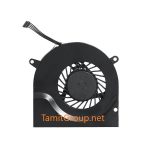
ترکپد (تاچ پد) اپل مک بوک پرو Apple MacBook pro A1297
3,150,000 تومان
بررسی تخصصی ترکپد MacBook Pro A1297: مشکلات رایج، روش تعویض و نکات نگهداری برای بهبود تجربه کاربری.
10 عدد در انبار (می توان پیش خرید کرد)


ترکپد MacBook Pro A1297: بررسی ویژگیها، مشکلات و راهنمای تعویض
MacBook Pro A1297 یکی از مدلهای قدرتمند اپل است که به دلیل صفحهنمایش بزرگ 17 اینچی و عملکرد بالا مورد توجه بسیاری از کاربران حرفهای قرار گرفته است. ترکپد این دستگاه، بهعنوان یکی از اجزای کلیدی آن، تجربه کاربری را به سطح بالایی ارتقا داده است. در این مقاله، به بررسی کامل ترکپد MacBook Pro A1297، مشکلات رایج آن، روش تعویض و نکات نگهداری میپردازیم.
ویژگیهای ترکپد MacBook Pro A1297
- پشتیبانی از ژستهای چند لمسی (Multi-Touch):
ترکپد MacBook Pro A1297 به کاربران امکان استفاده از ژستهای چند لمسی مانند اسکرول، زوم، چرخش و جابهجایی بین صفحات را میدهد. - طراحی یکپارچه:
ترکپد این دستگاه بهصورت یکپارچه طراحی شده و فاقد دکمههای جداگانه است، که استفاده راحتتر و ظاهر مدرنتری ارائه میدهد. - سطح شیشهای مقاوم:
ترکپد MacBook Pro A1297 دارای سطحی از جنس شیشه مقاوم است که تجربه کاربری روان و طول عمر بالا را تضمین میکند. - حساسیت بالا:
این ترکپد بهگونهای طراحی شده که کوچکترین حرکات انگشتان را با دقت بالایی تشخیص میدهد. - سازگاری نرمافزاری:
ترکپد MacBook Pro A1297 بهطور کامل با سیستمعامل macOS هماهنگ است و تنظیمات آن بهراحتی قابل تغییر است.
مشکلات رایج ترکپد MacBook Pro A1297
- عدم پاسخدهی ترکپد:
یکی از مشکلات رایج این ترکپد، عدم پاسخدهی به حرکات انگشتان است که میتواند به دلایل نرمافزاری یا سختافزاری باشد. - حرکت نامنظم نشانگر:
نشانگر ماوس ممکن است دچار پرش یا حرکت ناخواسته شود که اغلب به دلیل خرابی کابل یا مشکلات نرمافزاری رخ میدهد. - مشکل در کلیک:
کلیکهای ناخواسته یا گیر کردن عملکرد کلیک ترکپد معمولاً به دلیل خرابی مکانیکی یا آلودگی زیر ترکپد ایجاد میشود. - اختلال در ژستهای چند لمسی:
اگر ترکپد نتواند ژستهای چند لمسی را تشخیص دهد، ممکن است نیاز به بهروزرسانی یا تعمیر داشته باشد. - خش و آسیب فیزیکی:
ترکپد ممکن است در طول زمان دچار خطوخش یا آسیب فیزیکی شود که عملکرد آن را تحت تأثیر قرار دهد.
نحوه تعویض ترکپد MacBook Pro A1297
اگر ترکپد MacBook Pro A1297 بهدرستی کار نمیکند و نیاز به تعویض دارد، میتوانید با رعایت دقت و استفاده از ابزار مناسب، آن را تعویض کنید.
مراحل تعویض ترکپد:
- خاموش کردن دستگاه:
قبل از شروع، دستگاه را خاموش کرده و کابلها را جدا کنید. - باز کردن قاب پشتی:
با استفاده از پیچگوشتی مخصوص، پیچهای قاب پشتی را باز کرده و قاب را جدا کنید. - جدا کردن باتری:
باتری را بهآرامی جدا کنید تا دسترسی به ترکپد آسان شود. - باز کردن پیچهای ترکپد:
پیچهای نگهدارنده ترکپد را باز کرده و کابلهای متصل به آن را جدا کنید. - نصب ترکپد جدید:
ترکپد جدید را جایگزین کرده، کابلها را متصل کرده و پیچها را محکم کنید. - بستن قاب و تست عملکرد:
قاب را ببندید، دستگاه را روشن کنید و عملکرد ترکپد را بررسی کنید.
نکات نگهداری ترکپد MacBook Pro A1297
- تمیز نگه داشتن سطح:
برای جلوگیری از تجمع گردوغبار و آلودگی، سطح ترکپد را با پارچه نرم و مرطوب تمیز کنید. - اجتناب از اعمال فشار زیاد:
ترکپد حساس است، بنابراین از اعمال فشار زیاد خودداری کنید. - بروز نگه داشتن سیستمعامل:
با بهروزرسانی macOS، مشکلات نرمافزاری ترکپد را کاهش دهید. - استفاده از محافظ ترکپد:
استفاده از محافظ میتواند ترکپد را در برابر خطوخش محافظت کند. - دوری از مایعات:
ترکپد به مایعات حساس است، بنابراین از تماس آن با آب یا نوشیدنیها اجتناب کنید.
خرید ترکپد اورجینال MacBook Pro A1297
برای تعویض ترکپد، توصیه میشود از قطعات اصلی و اورجینال استفاده کنید. ترکپدهای غیراصل ممکن است عملکرد مناسبی نداشته باشند و به دستگاه آسیب بزنند. خرید از فروشگاههای معتبر و همراه با گارانتی پیشنهاد میشود.
نتیجهگیری
ترکپد MacBook Pro A1297 با طراحی پیشرفته و قابلیتهای متنوع، یکی از اجزای کلیدی این مکبوک است که تجربه کاربری فوقالعادهای ارائه میدهد. با نگهداری مناسب و در صورت نیاز، تعویض با قطعات اصلی، میتوانید از این ترکپد برای مدت طولانی بهره ببرید.
محصولات مرتبط


کیبورد مک بوک پرو Apple MacBook Pro A1398
بررسی کیبورد MacBook A1398 میپردازد که در مکبوک پروهای رتینا 15 اینچی بین سالهای 2012 تا 2015 استفاده شده است. طراحی ارگونومیک، نور پسزمینه LED و دوام بالا از مزایای اصلی این کیبورد هستند. همچنین مشکلات رایجی مانند گیر کردن کلیدها، خرابی نور پسزمینه و فرسودگی کلیدها همراه با راهکارهای رفع آنها و نکات نگهداری ارائه شده است. این مقاله برای کاربران علاقهمند به تعمیر و نگهداری کیبورد مکبوک، مفید و کاربردی است.

کیبورد اپل مک بوک پرو Apple MacBook Pro A1278
بررسی کیبورد MacBook A1278 میپردازد که در مکبوک پروهای 13 اینچی بین سالهای 2008 تا 2012 استفاده شده است. ویژگیهایی مانند طراحی Scissor Switch، نور پسزمینه و دوام بالا از مزایای این کیبورد هستند. همچنین مشکلات رایجی مانند گیر کردن کلیدها، فرسودگی و خرابی نور پسزمینه به همراه راهکارهای رفع آنها بررسی شده است. با نگهداری صحیح و تعمیر بهموقع، میتوان عملکرد این کیبورد را برای مدت طولانی حفظ کرد.


کیبورد اپل مک بوک پرو Apple MacBook Pro A1708
به ویژگیهای برجسته این کیبورد مانند طراحی باریک و عملکرد سریع پرداخته و سپس مشکلات رایج آن از جمله گیر کردن کلیدها و خرابی مکانیزم Butterfly را توضیح میدهد. همچنین راهکارهایی برای تمیز کردن، محافظت، و تعمیر آن ارائه شده است. هدف این مقاله، آگاهی دادن به کاربران درباره نحوه نگهداری بهتر این کیبورد و افزایش عمر مفید آن است، تا تجربه استفاده بهتری داشته باشند.

مادربرد اپل مک بوک Apple MacBook A1534 (2017)
توضیح کوتاه درباره مادربرد مک بوک A1534 (2017):
مادربرد مک بوک A1534 (2017) برای مدل 12 اینچی مک بوک طراحی شده است و بهعنوان یکی از اجزای اصلی این دستگاه، مسئول پردازش اطلاعات و ارتباط میان قطعات مختلف است. این مادربرد از پردازندههای اینتل Core m3، i5 و i7، حافظه SSD و کارت گرافیک Intel HD Graphics 515 بهره میبرد و برای کارهای روزمره، طراحی باریک و سبک بسیار مناسب است. همچنین، این مادربرد دارای سیستم خنککننده بدون فن و عمر باتری طولانی میباشد که آن را به یک انتخاب ایدهآل برای کاربرانی که نیاز به یک لپتاپ سبک و کارآمد دارند، تبدیل میکند.
عوامل خرابی مادربرد مک بوک A1534 (2017):
- داغ شدن بیش از حد: پردازشهای سنگین یا عدم کارکرد مناسب سیستم خنککننده میتواند باعث داغ شدن مادربرد و آسیب به آن شود.
- ضربه یا سقوط: ضربه فیزیکی یا سقوط مک بوک میتواند منجر به آسیب به مادربرد و ایجاد مشکلات عملکردی مانند عدم روشن شدن دستگاه شود.
- مشکلات باتری: خرابی باتری یا نوسانات ولتاژ میتواند آسیب جدی به مادربرد وارد کند و عملکرد دستگاه را مختل کند.
- تماس با مایعات: ریختن مایعات یا تماس دستگاه با رطوبت میتواند به اجزای الکترونیکی و مادربرد آسیب بزند.
- نوسانات الکتریکی: نوسانات برق یا استفاده از شارژرهای غیر استاندارد میتواند موجب خرابی در مادربرد و سایر قطعات داخلی شود.




نقد و بررسیها
هنوز بررسیای ثبت نشده است.